3.VMware
| VMware, Inc. | |
 |
|
| Data założenia | 1998 |
| Siedziba | Palo Alto, Kalifornia, USA |
| Prezes | Paul Maritz |
| Branża | oprogramowanie |
| Zatrudnienie | 7 100 |
| Giełda | NYSE |
| Symbol akcji | VMW |
| Strona internetowa | |
Budowa nowej maszyny wirtualnej (Create a New Virtual Machine)
Sposób pozwala na stworzenie nowej wirtualnej maszyny poprzez standardowy proces konfiguracji sprzętu i instalowania systemu.
W celu stworzenia nowej maszyny w głównym oknie aplikacji wybieramy opcję „Create a New Virtual Machine”. Uruchomi się kreator, gdzie w pierwszym oknie wybieramy źródło plików instalacyjnych. Może to być płyta instalacyjna w napędzie stacji dysków lub obraz płyty w formacie ISO. Alternatywnie możemy utworzyć tylko samą maszynę bez instalowania systemu, z pustym dyskiem i bez wskazywania źródła instalacji. System musimy wówczas zainstalować ręcznie.

Kolejne okno to funkcja Easy Install odpowiedzialna za automatyczną, nienadzorowaną instalację systemów. Opcja ta instaluje system z automatu, pomijając większość ekranów jak wybór partycji czy dodanie użytkowników systemu. Wpisujemy klucz produktu oraz nazwę komputera.

Dalej podajemy nazwę maszyny wirtualnej oraz lokalizację zapisu dla plików:

Pojemność wirtualnego dysku twardego – podajemy maksymalną pojemność. Możemy podzielić wirtualny dysk na części wybierając „Split virtual disk as a multiple file”. Pamiętajmy o zabezpieczeniu odpowiedniej ilości miejsca na partycji, na której wskazaliśmy lokalizację plików. Na tym etapie mamy możliwość utworzenia tylko nowego dysku, nie możemy wskazać istniejącego. Możemy to zrobić dopiero po utworzeniu maszyny, edytując ją i dodając nowy dysk – opis poniżej.

Podsumowanie parametrów maszyny. Zaznaczona opcja „Power on this virtual machine after creation” odpowiada za automatyczne uruchomienie maszyny po jej utworzeniu i rozpoczęcie instalacji systemu. Klikając Customize Hardware mamy dostęp do szczegółowego ustawienia parametrów sprzętu. Szczególnie ustalamy ilość pamięci RAM jaka ma być zarezerwowana dla systemu wirtualnego, pamiętając, że podana wartość zmniejszy podaż pamięci dla systemu gospodarza.
Klikamy Finish.


Wirtualna maszyna uruchomi się i jeżeli wskazaliśmy pliki instalacyjne systemu, rozpocznie się instalacja wirtualnego systemu.
Aplikacja teraz zaproponuje instalacje dodatku VMware Tools (odpowiednik VirtualBox Guest Additions), który znacznie ułatwi korzystanie z wirtualnych systemów i pozwoli na ukończenie Easy Installation. Akceptujemy wybierając Download and Install.
Dodatek oferuje nam np. współdzielony schowek, który umożliwia bezpośrednie kopiowanie wszystkich plików w obie strony metodą kopiuj – wklej; automatyczne dopasowywanie wielkości ekranu systemu wirtualnego; lepsza wydajność grafiki i sieci; automatyczne przechwytywanie i zwalnianie kursora myszy. Finalnie dodatek zainstaluje się na fizycznej maszynie w katalogu C:\Program Files\VMware\VMware Player jako obrazy ISO: windows.iso / linux.iso.
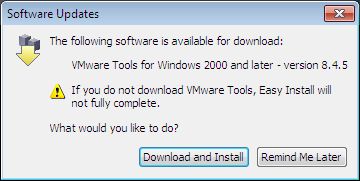
Dodatek zostanie pobrany i zainstalowany, a jednocześnie instalowany jest wirtualny system Windows XP, Windows Vista/7 lub Linux..

Instalacja systemu jest naprawdę bezobsługowa – w moim przypadku nie padło żadne pytanie o tworzenie partycji, wpisanie klucza, konfigurację systemu (strefa czasowa, konta itd.) Po ukończeniu instalacji system uruchomi się i zostanie przeprowadzona instalacja VMware Tools w systemie gościa.

Teraz mamy już w pełni zainstalowany i uruchomiony system wirtualny. Nastąpi detekcja sprzętu i jego instalacja. W moim przypadku system „Gość” prawidłowo wykrył wszystkie urządzenia w komputerze bez potrzeby instalacji dodatkowych sterowników. Bez problemu wykrywane są dyski wymienne USB, które domyślnie jednak nie są podłączane. Trzeba kliknąć ikonę USB z dolnego paska playera i wybrać Connected. Wówczas dostęp do dysku będzie miał tylko system wirtualny, system fizyczny nie będzie go widział – trzeba go wówczas odłączyć od systemu gościa. Mam możliwość drukowania spod systemu wirtualnego na drukarce HP DeskJet 840c podłączonej do komputera.
Warto wspomnieć, że w oknie playera na dolnym pasku z prawej strony umiejscowione są ikony odpowiadające za podłączone urządzenia: dysk, CD/DVD, dyskietka, karta sieciowa, drukarka, karta dźwiękowa oraz dyski wymienne. Gdy urządzenie jest podłączone do systemu Gościa, ikona jest kolorowa. Dodatkowo migający zielony punkt informuje o aktywności urządzenia np. odczyt / zapis na dyskach.

Teraz uruchamiając program w głównym oknie wyświetlone zostaną utworzone maszyny wirtualne – w przykładzie Windows 7, Windows XP i Linux OpenSuse. Po wybraniu jednej z nich możemy go uruchomić (Play virtual machine) lub edytować (Edit virtual machine settings).

W przypadku gdy stworzyliśmy maszynę, ale nie instalowaliśmy systemu, wybieramy opcję edycji.
Wyświetli się okno z konfiguracją sprzętową maszyny. Wybieramy CD/DVD i wskazujemy źródło plików instalacyjnych – fizyczny napęd lub obraz płyty. Uruchamiamy maszynę i instalujemy system. Warto napisać, że system instalowany jest tutaj z pominięciem Easy Install, przez co proces instalacji jest typowy >>> wyświetlają się wszystkie okienka jak wybór partycji czy dodawanie użytkownika.

Mamy jeszcze jedną możliwość – wykorzystanie już istniejącego pliku kontenera zawierającego zawartość dysku twardego (.vmdk). W tym celu dodajemy nowy dysk klikając w button Add. Możemy dodać do 4 dysków IDE i do 60 SCSI. Pojemność dysków to od 0.1GB do 2TB.
W oknie kreatora wybieramy Hard Disk:

Typ dysku – możemy utworzyć nowy, standardowy, pusty dysk wirtualny (Create a new virtual disk), wskazać istniejący plik kontenera z już skonfigurowanym dyskiem i zainstalowanym systemem (Use an existing virtual disk) lub wybrać fizyczny dysk lokalny (Use a physical disk).

Wybieramy drugą opcję i wskazujemy plik. Można wskazać tylko dysk w formacie Vmware (.vmdk). Dyski z VirtualBox (.vdi) czy Windows Virtual (.vhd) musimy przekonwertorować. Pozwala na to VirtualBox. Inną możliwością jest import istniejącej maszyny utworzonych w innych produktach (opis poniżej).
Dysk zostanie dodany.

Teraz wybieramy pierwszy dysk i go usuwamy klikając w button Remove. Wybieramy drugi dysk, z prawej strony button Advancend i zmieniamy tryb na IDE / SCSI 0:0. Uruchamiamy maszynę i korzystamy z zainstalowanego systemu.
Z menu Utilities mamy dostęp do kilku przydatnych funkcji:
- Map – zmapowanie dysku na komputerze hosta, która pozwala na przeglądanie i kopiowanie plików; dysk pojawi się jako nowy napęd widziany w oknie Komputer
- Defragment – defragmentacja pliku dysku
- Expand: rozszerzenie pojemności dysku
- Compact: kompaktowanie zawartości dysku.
Jeżeli ustawiliśmy dynamicznie rozszerzanie się dysku, to z czasem rozmiar pliku dysku się zwiększa, aż do ustalonej granicy. Usuwanie plików nie powoduje kurczenia się pliku. Zaznaczam też, że nawet jak usuniemy pliki i zastosujemy kompaktowanie to plik nie za wiele się zmniejszy. A to z powodu, że przy normalnym usuwaniu pliki dalej pozostają na dysku. Aby skutecznie skompaktować i zmniejszyć rozmiar pliku dysku musimy w uruchomionym systemie usunąć wszystkie niepotrzebne pliki i punkty przywracania systemu, odinstalować programy i zastosować wymazywanie wolnej przestrzeni. Wówczas dane zostaną faktycznie usunięte, poprzez nadpisanie zerami. Osobiście to przetestowałem – po zastosowaniu wymazywania wolnej przestrzeni w Ccleaner plik ważący 4.8GB zmniejszył się do 2.3GB.

Tym samym sposobem możemy dodać do maszyny inny sprzęt czy też drugi dysk twardy.
Okno ustawienia podzielone jest na dwie zakładki. Zakładka Hardware to miejsce zarządzania każdym komponentem:
- określamy ilość pamięci RAM dostępnej dla systemu gościnnego,
- procesor (CPU) – określamy ilość rdzeni i ewentualne włączenie sprzętowej wirtualizacji
- CD/DVD / Floppy- określamy czy maszyna ma korzystać z fizycznego napędu lub możemy wskazać plik obrazu ISO / IMG
- Network Adapter – jak maszyna ma łączyć się z siecią
- USB controler: aktywacja obsługi dysków USB
W zakładce Options możemy edytować:
- General: nazwa maszyny i typ systemu operacyjnego
- Shared folders – katalogi współdzielone do wymiany plików między systemami
- Unity: tryb integracji (opis poniżej). Możemy określić widoczność obramowania i jego kolor (borders), znaczka (badges) i menu.
- Autologon – automatyczne logowanie do systemu. Opcja jest mozliwa do aktywacji tylko, gdy maszyna jest uruchomiona i jesteśmy zalogowani. Wymaga nałożenia hasła na konto.
